In 2019, a typical MongoDB 4.0 installs with data folder at C:\Program Files\MongoDB\Server\4.0\data with a service.
How to move \data to another bigger drive, say D drive?
1. services.msc, stop MongoDB service
2. Move all files from C:\Program Files\MongoDB\Server\4.0\data to D:\Program Files\MongoDB\Server\4.0\data
3. Edit C:\Program Files\MongoDB\Server\4.0\bin\mongod.cfg so that its dbPath starts a D: instead of C:
storage:
dbPath: D:\Program Files\MongoDB\Server\4.0\data
journal:
enabled: true
4. admin cmd.exe, run below
C:\Program Files\MongoDB\Server\4.0\bin>mongod --config "C:\Program Files\MongoD
B\Server\4.0\bin\mongod.cfg" --install
5. services.msc, start MongoDB service
Done!
2020年1月8日 星期三

2019年12月23日 星期一
2019年在Windows Server 2016上使用Redis + Python
Windows 上的安装
今天是2019年12月23日,首先去微软的网页
https://github.com/microsoftarchive/redis/releases
找到在2016年7月1日发布的3.2.100版本,下载
https://github.com/microsoftarchive/redis/releases/download/win-3.2.100/Redis-x64-3.2.100.msi
安装时候注意2点,第一级的勾选加入PATH,第二记住预设的Port是6379。
检查状态
C:\Program Files\Redis\redis-cli.exe
cmd.exe > redis-cli info
设定连线
redis.windows.conf
C:\Program Files\Redis\redis.windows.conf
bind 127.0.0.1 10.0.0.5
protected-mode yes
requirepass foobared
End
2019年12月3日 星期二
c++ unordered_map
#include <iostream>
#include <unordered_map>
class A{
public:
A(){}
~A(){}
A(const A& a){std::cout<<"copy constructor"<<'\n';}
void operator=(const A& a){std::cout<<"copy assignment"<<'\n';}
A(const A&& a){std::cout<<"move constructor"<<'\n';}
void operator=(const A&& a){std::cout<<"move assignment"<<'\n';}
};
void main() {
std::unordered_map<int, A> m;
for (int i=0; i<10; ++i) {
m[i] = A();
std::cout << i << ' ' << m.bucket_count() << '\n';
}
std::cout << m.size();
}
sadfsd

2019年10月31日 星期四
Progressive Web App Online Generator Splashscreens
1 Designer https://favicon.io/favicon-generator/
2 Convert to different resolution https://www.favicon-generator.org/
3 splash screen https://appsco.pe/developer/splash-screens
2 Convert to different resolution https://www.favicon-generator.org/
3 splash screen https://appsco.pe/developer/splash-screens
2019年9月27日 星期五
2019-09-27 iPhone 11 generation Change iTune Backup Directory
2019-09-27 iPhone 11 generation
Change iTune Backup Directory
mklink /J "%APPDATA%\Apple Computer\MobileSync\Backup" "D:\iTunesBackup"
Change iTune Backup Directory
mklink /J "%APPDATA%\Apple Computer\MobileSync\Backup" "D:\iTunesBackup"
2019年7月5日 星期五
My first PWA Progressive Web Application Google Part 04 Offline
主要參考:https://codelabs.developers.google.com/codelabs/your-first-pwapp/#4
之前做好的WebApp在Python Flask沒有運作時候首先會進入Loading畫面等待10秒圈圈旋轉了10次后進入全屏幕白色:


離綫時候爲了依靠Service Worker將Web Shell緩存,所以要在index.html注冊service-worker.js
而且要在service-worker.js寫明需要緩存的檔案,意思是說安裝之後就從打開static-v1緩存加入offline.html:
真正運行到addAll()時候,瀏覽器會在install安裝時候向服務器發送所有request,如果其中任何一個或以上的request失敗,那麽整個安裝將會失敗,因此整個流程可以保證安裝完畢之後的WebApp已經完整地緩存了一次。
這時候如果你遇到找不到luxon-1.11.4.js.map,那麽在Chrome的DevTool settings裏面,需要取消"Enable JavaScript source maps"以及"Enable CSS source maps"。
這時候如果看見http://127.0.0.1/service-worker.js下載出現錯誤,可能要加上favicon.ico。
這時候如果看見service-worker不能啓動,那麽需要確保service-worker.js的mime-type是application/javascript,而使用Flask要這樣寫send_from_directory("templates", “service-worker.js”, mimetype="application/javascript")。
這時候確保service worker activated and is running:

Service除了install之外,也可以增加activate listener,在activate的時候,如果當前cache的名稱與新的CACHE_NAME名稱不一樣,那麽就將當前的cache從caches移除: caches.delete(key)
這時候將CACHE_NAME從v1改爲v2重啓網頁服務器的話,會見到綠燈的Status #改變,并且看見以下console messages:

在寫好install及activate之後,最後要寫好fetch能夠讓cache真正工作,這裏大概意思是,請求模式如非轉頁的話就不需要緩存了;如果是轉頁的話就從網絡fetch進來,fetch有exception時候就catch出來處理,處理方法是無論請求什麽頁面也好,統一打開緩存指明的offline.html檔案,而offline.html可以是一個道歉畫面,或者是一個離綫小游戲,或者是一個離綫頁面:
現在無論使用本機Chrome或者Firefox都可以在沒有Flask運行情況下見到offline.html
sa
End
之前做好的WebApp在Python Flask沒有運作時候首先會進入Loading畫面等待10秒圈圈旋轉了10次后進入全屏幕白色:


離綫時候爲了依靠Service Worker將Web Shell緩存,所以要在index.html注冊service-worker.js
// CODELAB: Register service worker.
if ('serviceWorker' in navigator) {
  window.addEventListener('load', () => {
    navigator.serviceWorker.register('/service-worker.js')
        .then((reg) => {
          console.log('Service worker registered.', reg);
        });
  });
}
而且要在service-worker.js寫明需要緩存的檔案,意思是說安裝之後就從打開static-v1緩存加入offline.html:
self.addEventListener('install', (evt) => {
  console.log('[ServiceWorker] Install');
  // CODELAB: Precache static resources here.
  evt.waitUntil(
    caches.open('static-cache-v1').then((cache) => {
      console.log('[ServiceWorker] Pre-caching offline page');
      return cache.addAll(['/offline.html']);
    })
  );
  self.skipWaiting();
});
真正運行到addAll()時候,瀏覽器會在install安裝時候向服務器發送所有request,如果其中任何一個或以上的request失敗,那麽整個安裝將會失敗,因此整個流程可以保證安裝完畢之後的WebApp已經完整地緩存了一次。
這時候如果你遇到找不到luxon-1.11.4.js.map,那麽在Chrome的DevTool settings裏面,需要取消"Enable JavaScript source maps"以及"Enable CSS source maps"。
這時候如果看見http://127.0.0.1/service-worker.js下載出現錯誤,可能要加上favicon.ico。
這時候如果看見service-worker不能啓動,那麽需要確保service-worker.js的mime-type是application/javascript,而使用Flask要這樣寫send_from_directory("templates", “service-worker.js”, mimetype="application/javascript")。
這時候確保service worker activated and is running:
Service除了install之外,也可以增加activate listener,在activate的時候,如果當前cache的名稱與新的CACHE_NAME名稱不一樣,那麽就將當前的cache從caches移除: caches.delete(key)
// CODELAB: Remove previous cached data from disk.
evt.waitUntil(
    caches.keys().then((keyList) => {
      return Promise.all(keyList.map((key) => {
        if (key !== CACHE_NAME) {
          console.log('[ServiceWorker] Removing old cache', key, 'new cache', CACHE_NAME);
          return caches.delete(key);
        }
      }));
    })
);
這時候將CACHE_NAME從v1改爲v2重啓網頁服務器的話,會見到綠燈的Status #改變,并且看見以下console messages:
在寫好install及activate之後,最後要寫好fetch能夠讓cache真正工作,這裏大概意思是,請求模式如非轉頁的話就不需要緩存了;如果是轉頁的話就從網絡fetch進來,fetch有exception時候就catch出來處理,處理方法是無論請求什麽頁面也好,統一打開緩存指明的offline.html檔案,而offline.html可以是一個道歉畫面,或者是一個離綫小游戲,或者是一個離綫頁面:
// CODELAB: Add fetch event handler here.
if (evt.request.mode !== 'navigate') {
  // Not a page navigation, bail.
  return;
}
evt.respondWith(
    fetch(evt.request)
        .catch(() => {
          return caches.open(CACHE_NAME)
              .then((cache) => {
                return cache.match('offline.html');
              });
        })
);
現在無論使用本機Chrome或者Firefox都可以在沒有Flask運行情況下見到offline.html
sa
End
2019年7月4日 星期四
My first PWA Progressive Web Application Google Part 03 Manifest
主要參考:https://codelabs.developers.google.com/codelabs/your-first-pwapp/#3
manifest.json
網頁沒有manifest.json的時候,Chrome裏面的Application Manifest會顯示找不到manifest

在templates裏面增加manifest.json后,然後在index.html裏面加入后,Chrome會顯示裏面的資料:

Apple iOS
Safari目前再2019年7月的時候依然不支持manifest.json,網頁强行加到主畫面會產生很差的效果,包括缺乏常見的App圖示,而且打開之後沒有全畫面并且會見到Safari頂部網址欄及底部上下頁操作,明顯不像一個App。


因此在我們可以加入<meta>及"apple-mobile-web"相關的資料到index.html裏面:
當capable時候的特別之處在於,啓動WebApp后會進入standalone模式,不會顯示頂部網址欄,不會顯示底部上下頁等操控按鈕。而status-bar-style控制ios頂部顯示信號電信商wifi時間電量的部分,可以選填default的白底黑字、black的黑底白字,或者最進取的black-translucent的app底色白字:
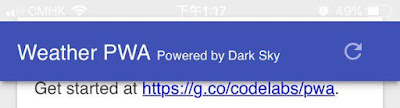
上圖中的navbar的顔色在inline.css裏面設定了為#3f51b5,如果將body background從#ececec改成#3f51b5。改完css檔案之後safari很可能已經cache了舊版本的css檔案,那麽最好在index.html裏面加上<link href="/styles/inline.css?v=1">,WebApp做好了。

Theme Color
在Android Chrome裏面設定了theme-color可以讓status bar也顯示漂亮的顔色
End
manifest.json
網頁沒有manifest.json的時候,Chrome裏面的Application Manifest會顯示找不到manifest
在templates裏面增加manifest.json后,然後在index.html裏面加入后,Chrome會顯示裏面的資料:
<link rel="manifest" href="/manifest.json">Apple iOS
Safari目前再2019年7月的時候依然不支持manifest.json,網頁强行加到主畫面會產生很差的效果,包括缺乏常見的App圖示,而且打開之後沒有全畫面并且會見到Safari頂部網址欄及底部上下頁操作,明顯不像一個App。


因此在我們可以加入<meta>及"apple-mobile-web"相關的資料到index.html裏面:
<!-- CODELAB: Add iOS meta tags and icons -->
<meta name="apple-mobile-web-app-capable" content="yes">
<meta name="apple-mobile-web-app-status-bar-style" content="black-translucent">
<meta name="apple-mobile-web-app-title" content="Weather PWA">
<link rel="apple-touch-icon" href="/images/icons/icon-152x152.png">
當capable時候的特別之處在於,啓動WebApp后會進入standalone模式,不會顯示頂部網址欄,不會顯示底部上下頁等操控按鈕。而status-bar-style控制ios頂部顯示信號電信商wifi時間電量的部分,可以選填default的白底黑字、black的黑底白字,或者最進取的black-translucent的app底色白字:

上圖中的navbar的顔色在inline.css裏面設定了為#3f51b5,如果將body background從#ececec改成#3f51b5。改完css檔案之後safari很可能已經cache了舊版本的css檔案,那麽最好在index.html裏面加上<link href="/styles/inline.css?v=1">,WebApp做好了。

Theme Color
在Android Chrome裏面設定了theme-color可以讓status bar也顯示漂亮的顔色
<!-- CODELAB: Add description here -->
<meta name="description" content="A sample weather app">
<!-- CODELAB: Add meta theme-color -->
<meta name="theme-color" content="#2F3BA2" />End
訂閱:
文章 (Atom)